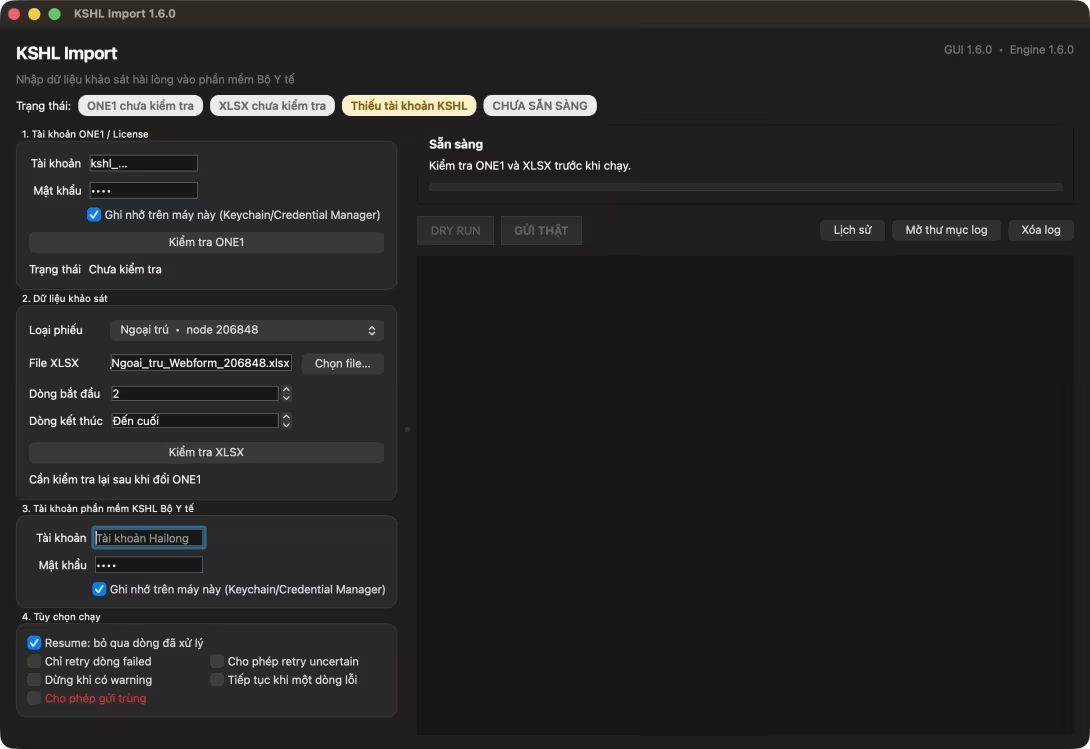
KSHL Importer là phần mềm hỗ trợ các cơ sở y tế tự động nhập dữ liệu khảo sát hài lòng từ Excel lên hệ thống hailong.chatluongbenhvien.vn, giúp tiết kiệm thời gian, giảm thao tác thủ công và hạn chế sai sót khi nhập liệu.
Phần mềm được phát triển trong hệ sinh thái One1.vn, hướng đến sự đơn giản, dễ sử dụng và phù hợp với công việc thực tế tại các bệnh viện.
Các loại phiếu khảo sát hỗ trợ
- Khảo sát hài lòng người bệnh nội trú.
- Khảo sát hài lòng người bệnh ngoại trú.
- Khảo sát hài lòng nhân viên y tế.
- Khảo sát hài lòng của người mẹ.
- Khảo sát việc nuôi con bằng sữa mẹ.
Tính năng nổi bật
- Nhập dữ liệu tự động: Đọc dữ liệu từ Excel (.xlsx) và tự động nhập từng phiếu khảo sát lên hệ thống.
- Kiểm tra dữ liệu: Phát hiện các lỗi dữ liệu trước khi thực hiện nhập.
- Chạy thử: Kiểm tra quy trình nhập liệu (Dry Run) trước khi gửi dữ liệu chính thức.
- Theo dõi tiến độ: Hiển thị số lượng phiếu đã xử lý, trạng thái và nhật ký thực hiện.
- Tiếp tục khi gián đoạn: Hỗ trợ tiếp tục xử lý và thử lại các phiếu gặp lỗi.
- Cấu hình linh hoạt: Hỗ trợ ánh xạ dữ liệu phù hợp với từng đơn vị.
Nền tảng hỗ trợ
Phần mềm hoạt động trên máy tính Windows và macOS, có giao diện trực quan, không yêu cầu người sử dụng biết lập trình.
Lợi ích
Thay vì phải mở từng phiếu khảo sát và nhập thủ công, nhân viên chỉ cần chuẩn bị dữ liệu Excel đã thu thập, kiểm tra và sử dụng KSHL Importer để thực hiện nhập liệu tự động.
KSHL Importer – Giảm thời gian nhập liệu, tăng hiệu quả công việc.
Phát triển bởi One1.vn – Một nền tảng, nhiều tiện ích.
HƯỚNG DẪN SỬ DỤNG NHANH
Mục đích: Nhập dữ liệu khảo sát hài lòng từ file Excel vào phần mềm Khảo sát hài lòng của Bộ Y tế.
Mẫu google form bạn có thể Tạo bản sao và dùng luôn: https://drive.google.com/drive/folders/1Li9TcwzibEtdX2s2eUSvQ0Z9J2HZVt1A?usp=sharing
1. Chức năng của phần mềm
KSHL Import hỗ trợ nhập tự động dữ liệu khảo sát từ file .xlsx vào các biểu mẫu trên hệ thống Khảo sát hài lòng Bộ Y tế.
Hiện hỗ trợ 5 loại phiếu:
- Người bệnh nội trú
- Người bệnh ngoại trú
- Nhân viên y tế
- Người mẹ sinh con tại bệnh viện
- Nuôi con bằng sữa mẹ
Phần mềm sử dụng trình duyệt Chrome để thực hiện thao tác nhập dữ liệu giống như người dùng nhập trực tiếp trên website.
2. Yêu cầu trước khi sử dụng
Máy tính cần có:
- Google Chrome.
- Kết nối Internet.
- Tài khoản ONE1 còn hiệu lực (Khi đăng ký, admin sẽ tạo tài khoản và hạn sử dụng theo gói).
- Tài khoản đăng nhập phần mềm Khảo sát hài lòng Bộ Y tế (do bệnh viện quản lý).
- File Excel đúng cấu trúc của loại phiếu cần nhập.
Không chỉnh sửa tên các cột trong file Excel sau khi đã xuất hoặc chuẩn hóa để sử dụng với KSHL Import.
3. Khởi động phần mềm
macOS
Mở:
KSHL Import.app
Nếu macOS cảnh báo ứng dụng chưa được xác minh ở lần đầu:
Nhấp chuột phải vào ứng dụng → Open → Open
Sau lần đầu có thể mở bình thường.
Windows
Mở:
KSHL Import.exe
Nếu Windows SmartScreen hiện cảnh báo:
More info → Run anyway
Cảnh báo này xuất hiện vì phần mềm hiện chưa ký chứng thư số thương mại.
4. Giao diện chính
Giao diện gồm 4 khu vực chính:
4.1. Tài khoản ONE1 / License
Dùng để xác nhận đơn vị và quyền sử dụng phần mềm.
Bao gồm:
- Tài khoản ONE1
- Mật khẩu ONE1
- Ghi nhớ tài khoản trên máy
- Nút Kiểm tra ONE1
Khi hợp lệ, phần mềm sẽ hiển thị tên bệnh viện và thời hạn sử dụng.
4.2. Dữ liệu khảo sát
Dùng để khai báo file Excel cần nhập.
Bao gồm:
- Loại phiếu
- File XLSX
- Dòng bắt đầu
- Dòng kết thúc
- Nút Kiểm tra XLSX
4.3. Tài khoản phần mềm KSHL Bộ Y tế
Nhập:
- Tài khoản
- Mật khẩu
Đây là tài khoản dùng để đăng nhập hệ thống Khảo sát hài lòng Bộ Y tế.
Tài khoản này độc lập với tài khoản ONE1.
4. Tùy chọn chạy
Bao gồm các tùy chọn nâng cao như:
- Resume
- Retry dòng failed
- Retry uncertain
- Dừng khi có warning
- Tiếp tục khi một dòng lỗi
- Cho phép gửi trùng
Người dùng thông thường nên giữ mặc định.
5. Quy trình nhập dữ liệu
Nên thực hiện đúng thứ tự sau.
Bước 1 — Kiểm tra ONE1
Nhập:
- Tài khoản ONE1
- Mật khẩu
Có thể chọn:
Ghi nhớ trên máy này
Sau đó bấm:
Kiểm tra ONE1
Nếu thành công, trạng thái sẽ chuyển sang:
ONE1 OK
và hiển thị:
- mã bệnh viện;
- tên bệnh viện;
- thời hạn license.
Nếu ONE1 chưa hợp lệ, phần mềm không cho phép thực hiện nhập dữ liệu.
6. Chọn loại phiếu
Tại mục Loại phiếu, chọn đúng loại khảo sát tương ứng với file Excel:
- Nội trú
- Ngoại trú
- Nhân viên y tế
- Người mẹ
- Nuôi con bằng sữa mẹ
Không sử dụng file của một loại phiếu cho loại phiếu khác.
7. Chọn file Excel
Bấm:
Chọn file...
và chọn file .xlsx cần nhập.
Ví dụ:
Ngoai_tru_Webform_206848.xlsx
Sau khi thay đổi file Excel hoặc loại phiếu, phải thực hiện lại bước Kiểm tra XLSX.
8. Chọn phạm vi dòng
Dòng bắt đầu
Thông thường:
2
vì dòng 1 là tiêu đề.
Dòng kết thúc
Có thể để:
Đến cuối
để xử lý toàn bộ file.
Khi thử nghiệm, nên giới hạn một vài dòng trước khi nhập toàn bộ.
9. Kiểm tra XLSX
Bấm:
Kiểm tra XLSX
Nếu file đúng cấu trúc, phần mềm sẽ hiển thị ví dụ:
OK Sheet: Form Responses 1 3 phiếu 87 cột dữ liệu 0 unknown
Điều quan trọng nhất là:
0 unknown
Nếu xuất hiện cột không nhận diện, không nên gửi dữ liệu thật trước khi kiểm tra nguyên nhân.
10. Nhập tài khoản KSHL Bộ Y tế
Nhập tài khoản và mật khẩu dùng trên website Khảo sát hài lòng.
Có thể chọn:
Ghi nhớ trên máy này
Mật khẩu được lưu bằng cơ chế bảo mật của hệ điều hành:
- macOS: Keychain
- Windows: Credential Manager
Phần mềm không lưu mật khẩu dưới dạng văn bản thuần trong file cấu hình.
11. DRY RUN — Bước bắt buộc nên thực hiện trước
Sau khi:
ONE1 OK XLSX OK Có tài khoản KSHL
phần mềm sẽ chuyển sang trạng thái:
SẴN SÀNG
Nút DRY RUN sẽ được kích hoạt.
Bấm:
DRY RUN
Phần mềm sẽ:
- Mở Chrome.
- Đăng nhập KSHL Bộ Y tế.
- Mở đúng biểu mẫu.
- Điền dữ liệu của phiếu.
- Không bấm nút gửi.
Người dùng kiểm tra trực tiếp dữ liệu trên Chrome.
Nếu các trường được điền đúng, có thể đóng quá trình DRY RUN và chuyển sang gửi thật.
Nên DRY RUN ít nhất một phiếu khi sử dụng file mới hoặc loại phiếu mới.
12. Gửi dữ liệu thật
Sau khi DRY RUN đúng, bấm:
GỬI THẬT
Phần mềm sẽ yêu cầu xác nhận trước khi gửi.
Sau khi xác nhận, phần mềm lần lượt:
Đọc dòng Excel → mở biểu mẫu → điền dữ liệu → gửi phiếu → kiểm tra phản hồi → ghi nhận kết quả → chuyển sang dòng tiếp theo
Thanh tiến độ và log phía bên phải cho biết trạng thái thực hiện.
13. Không đóng Chrome khi đang chạy
Trong quá trình nhập:
- không đóng Chrome;
- không chuyển sang trang khác trong cửa sổ Chrome mà phần mềm đang sử dụng;
- không tự bấm các nút trên biểu mẫu;
- không tắt KSHL Import.
Có thể làm việc với ứng dụng khác trên máy, nhưng nên hạn chế thao tác vào cửa sổ Chrome đang được KSHL Import điều khiển.
14. Ý nghĩa một số trạng thái
SUCCESS
Phiếu đã gửi và hệ thống xác nhận thành công.
FAILED
Có lỗi trước hoặc trong quá trình gửi.
Có thể sử dụng tùy chọn:
Chỉ retry dòng failed
UNCERTAIN
Phần mềm đã bấm gửi nhưng không xác định chắc chắn website đã nhận phiếu hay chưa.
Trường hợp này cần kiểm tra trước khi gửi lại để tránh tạo phiếu trùng.
SKIP
Dòng đã từng gửi thành công và được bỏ qua nhờ cơ chế chống trùng.
15. Resume — tiếp tục sau khi bị gián đoạn
Mặc định nên giữ:
Resume: bỏ qua dòng đã xử lý
Nếu quá trình đang nhập bị:
- mất mạng;
- mất điện;
- đóng phần mềm;
- Chrome lỗi;
- máy tính khởi động lại;
người dùng có thể mở lại phần mềm và chạy lại cùng file.
Các dòng đã gửi thành công sẽ được nhận diện và bỏ qua.
Phần mềm tiếp tục xử lý các dòng còn lại.
16. Chống gửi trùng
KSHL Import tạo dấu nhận diện riêng cho từng dòng dữ liệu.
Nếu một dòng đã gửi thành công trước đó, lần chạy sau sẽ hiển thị dạng:
SKIP Dòng đã SUCCESS
và không gửi lại.
Không chọn:
Cho phép gửi trùng
trừ khi người dùng thực sự muốn gửi lại cùng một phiếu.
17. Lịch sử nhập
Bấm:
Lịch sử
để xem các lần chạy trước.
Lịch sử giúp kiểm tra:
- thời gian chạy;
- loại phiếu;
- file;
- chế độ chạy;
- trạng thái;
- Run ID;
- ghi chú.
Thông tin này hữu ích khi cần kiểm tra hoặc hỗ trợ kỹ thuật.
18. File log
Bấm:
Mở thư mục log
để mở thư mục chứa log hoạt động.
Khi cần hỗ trợ kỹ thuật, có thể gửi file log tương ứng cho người quản trị.
Không cần chụp toàn bộ màn hình Terminal như các phiên bản thử nghiệm trước.
19. Khi nào không nên tiếp tục gửi?
Ngừng thao tác và kiểm tra lại nếu gặp một trong các tình huống sau:
- ONE1 không hợp lệ.
- License hết hạn.
- XLSX có
unknown. - File Excel không đúng loại phiếu.
- Không tìm thấy khoa/phòng tương ứng.
- DRY RUN cho kết quả sai.
- Nhiều warning bất thường.
- Chrome hiển thị trang hoặc biểu mẫu không đúng.
- Trạng thái
UNCERTAIN.
Không nên cố chạy bằng tùy chọn bỏ qua lỗi nếu chưa biết nguyên nhân.
20. Khuyến nghị khi nhập số lượng lớn
Với file lớn, nên thực hiện:
1. Kiểm tra XLSX 2. DRY RUN 1 phiếu 3. GỬI THẬT 1–3 phiếu 4. Kiểm tra kết quả trên KSHL Bộ Y tế 5. Sau đó mới chạy toàn bộ file
Cách này giảm nguy cơ phát hiện sai mapping sau khi đã nhập nhiều dữ liệu.
21. Quy trình chuẩn đề nghị
Người dùng thông thường chỉ cần nhớ quy trình này:
MỞ KSHL IMPORT
↓
KIỂM TRA ONE1
↓
CHỌN LOẠI PHIẾU
↓
CHỌN XLSX
↓
KIỂM TRA XLSX
↓
NHẬP TÀI KHOẢN KSHL
↓
DRY RUN
↓
KIỂM TRA TRÊN CHROME
↓
GỬI THẬT
↓
KIỂM TRA LỊCH SỬ
Lưu ý quan trọng
DRY RUN không gửi dữ liệu.
GỬI THẬT có gửi dữ liệu vào hệ thống Bộ Y tế.
Không bật “Cho phép gửi trùng” trong sử dụng thông thường.
Không tự ý sửa cấu trúc hoặc tên cột file Excel.
Nếu xảy ra UNCERTAIN, kiểm tra dữ liệu trên hệ thống trước khi retry.